宝塔Docker一键部署安企CMS教程

📅 👁️ 1931

使用宝塔的Docker安装安企CMS教程

宝塔的安装

说明:Docker 部署适用宝塔面板9.2.0以上的版本(2024年9月5日后发布的版本)

下面的Docker安装安企CMS教程,是基于宝塔面板9.5.0版本演示的。

如果你的服务器还没安装宝塔,请按照这个步骤安装,如果已经安装的,可以跳过。如果你安装的不是9.2.0版以上的版本,可以尝试先升级到9.5.0或更高版本。

宝塔下载地址:https://www.bt.cn/new/download.html

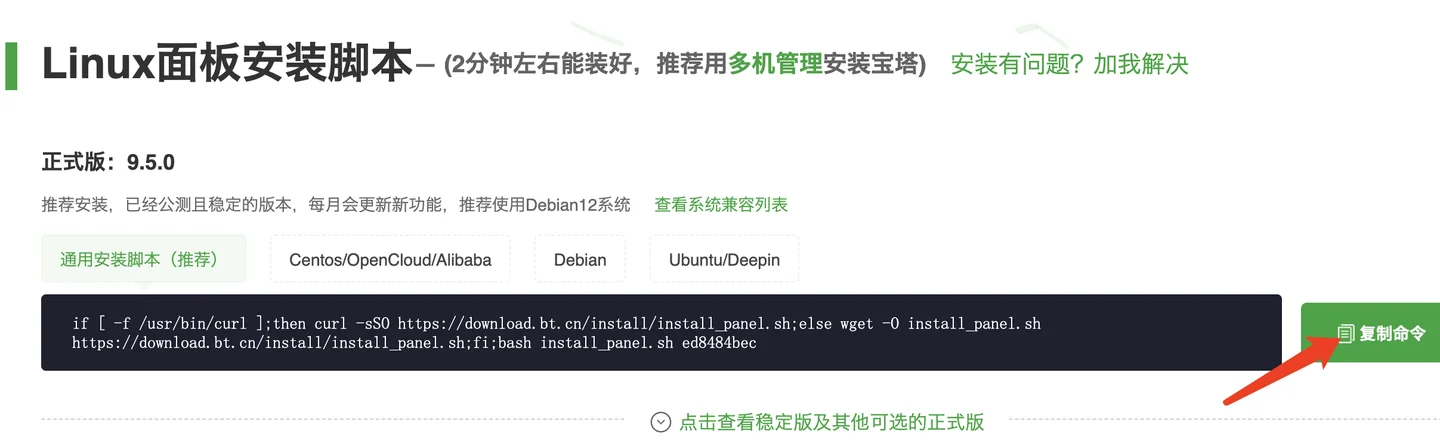
访问宝塔下载地址,在【Linux面板安装脚本】中选择【通用安装脚本(推荐)】,复制命令,登录服务器粘贴并执行安装。
bt-install.png

除了命令安装,你也可以选择使用宝塔的在线安装,如安装中遇到问题,可以在宝塔下载地址上面找到客服,请求客服帮助。

用Docker安装安企CMS应用

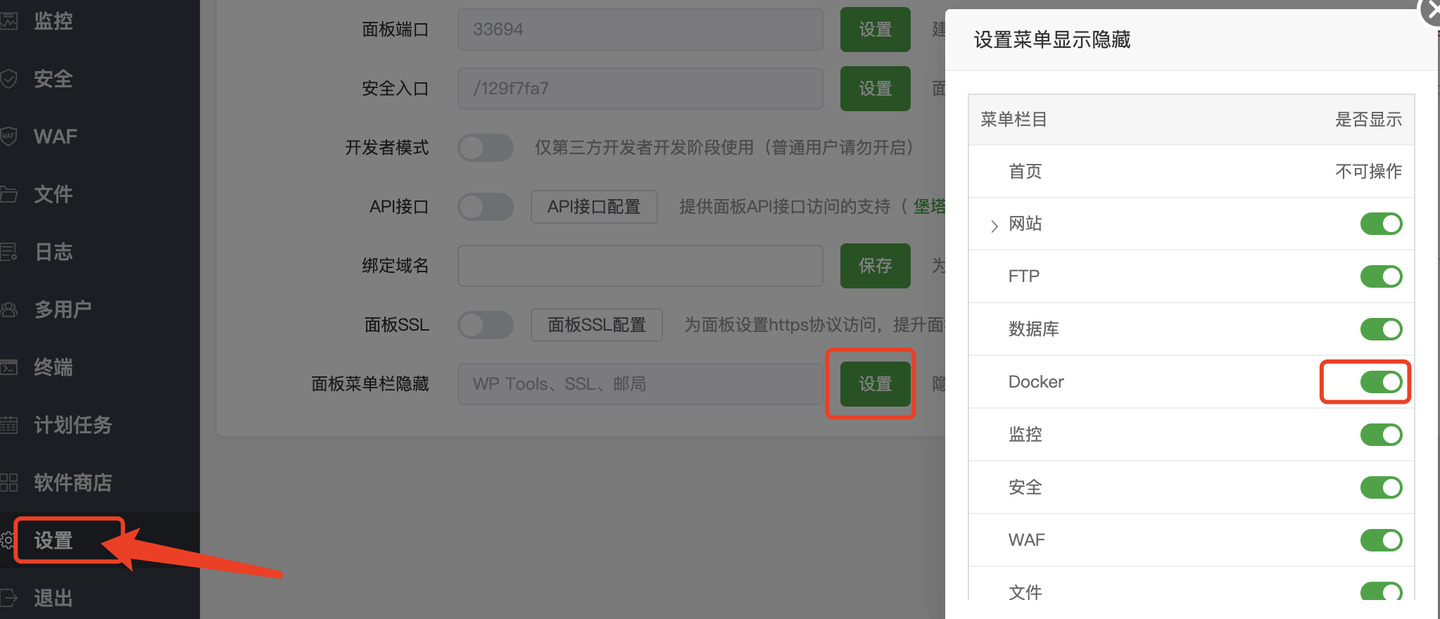
Docker 是一个开源的应用容器引擎(位置:左侧菜单->Docker,如未找到需前往:面板设置->面板菜单隐藏->开启Docker显示)
bt-docker-open.png

关于宝塔面板的Docker使用,如果有疑问,可以访问 https://www.bt.cn/bbs/thread-137717-1-1.html 寻求帮助。

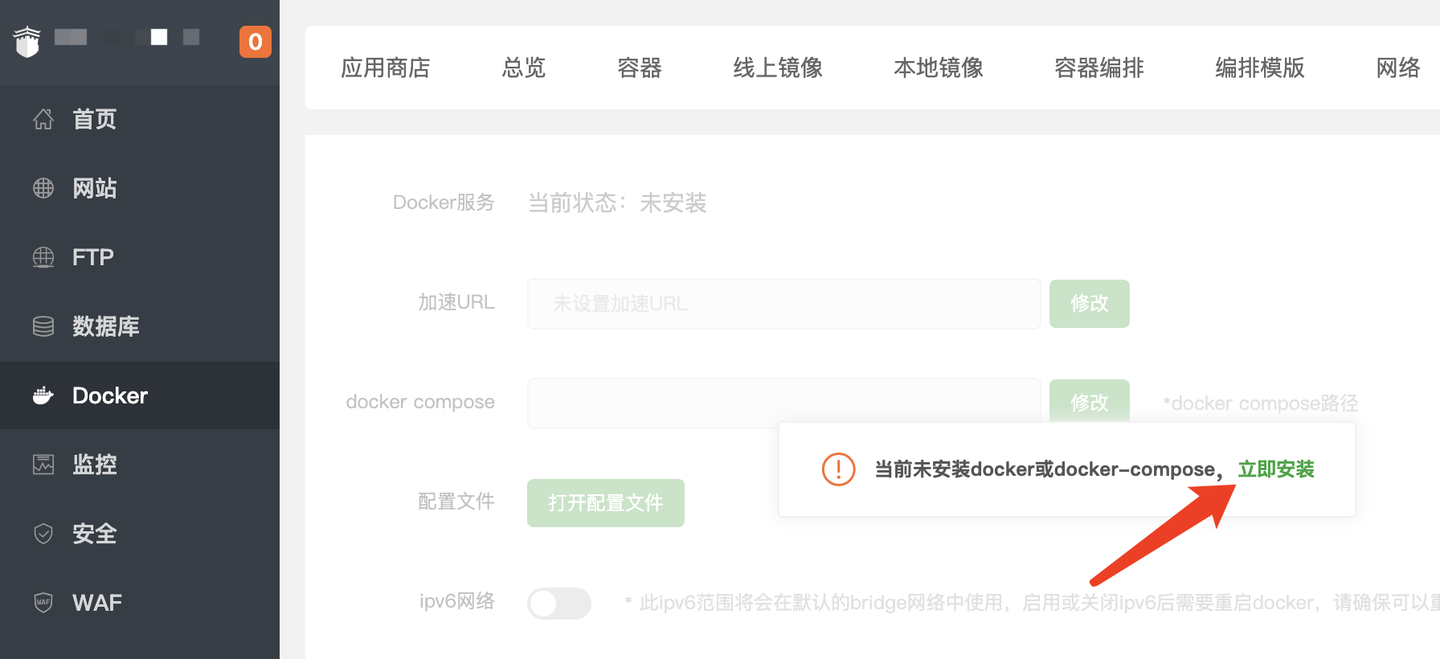
初次进入的时候,会要求先安装Docker,点击【立即安装】进行安装。
docker-bt-1.png

安装完了之后,需要进行依赖安装。

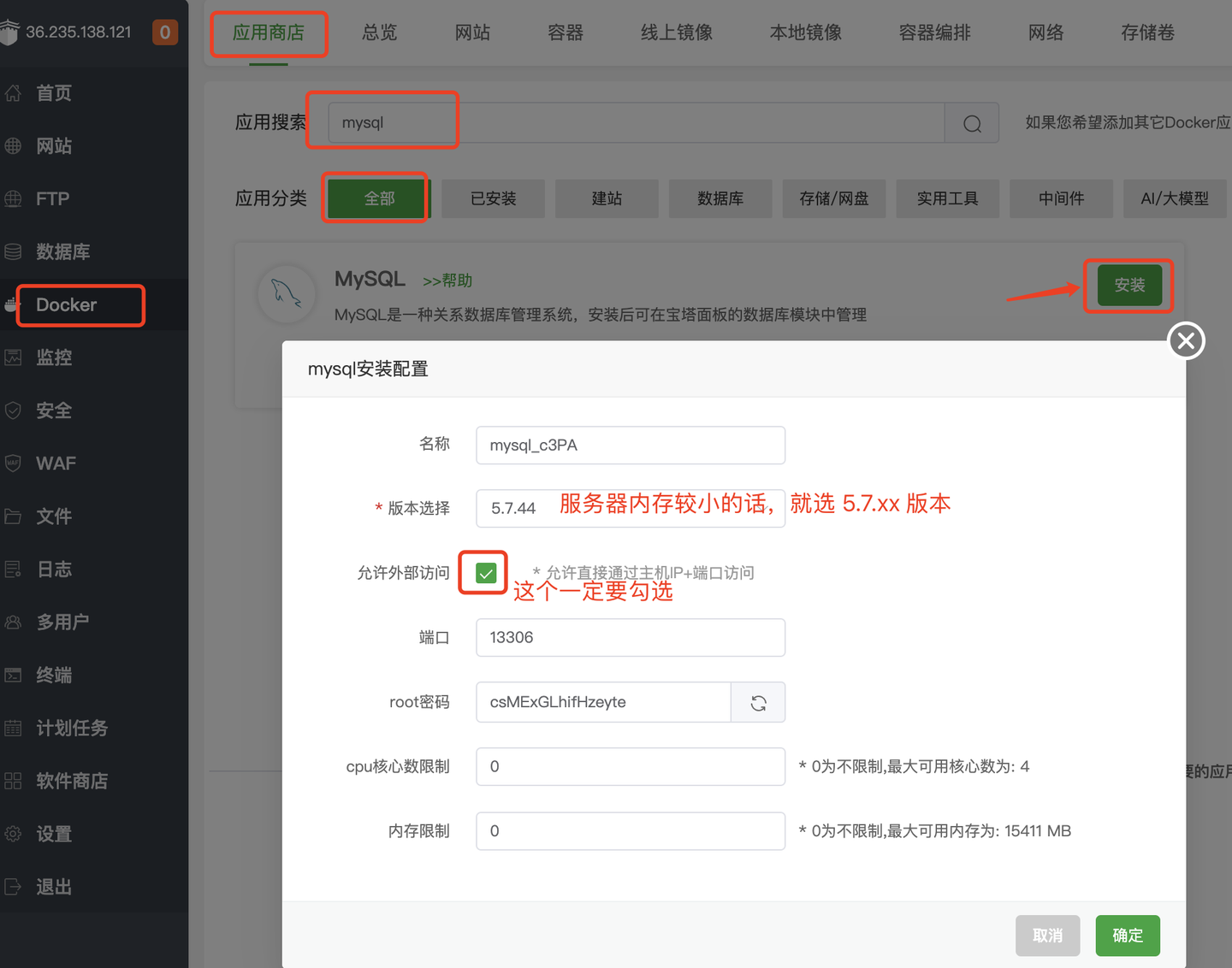
在安装安企CMS之前,需要先安装 Docker 版的MySQL,在 Docker 的应用商店搜索 mysql,并点击安装。

如果服务器内存低于2G,请选择 5.6版本,默认就选择5.7版本。勾选允许外部访问(默认是勾选的)。
bt-docker-mysql.png

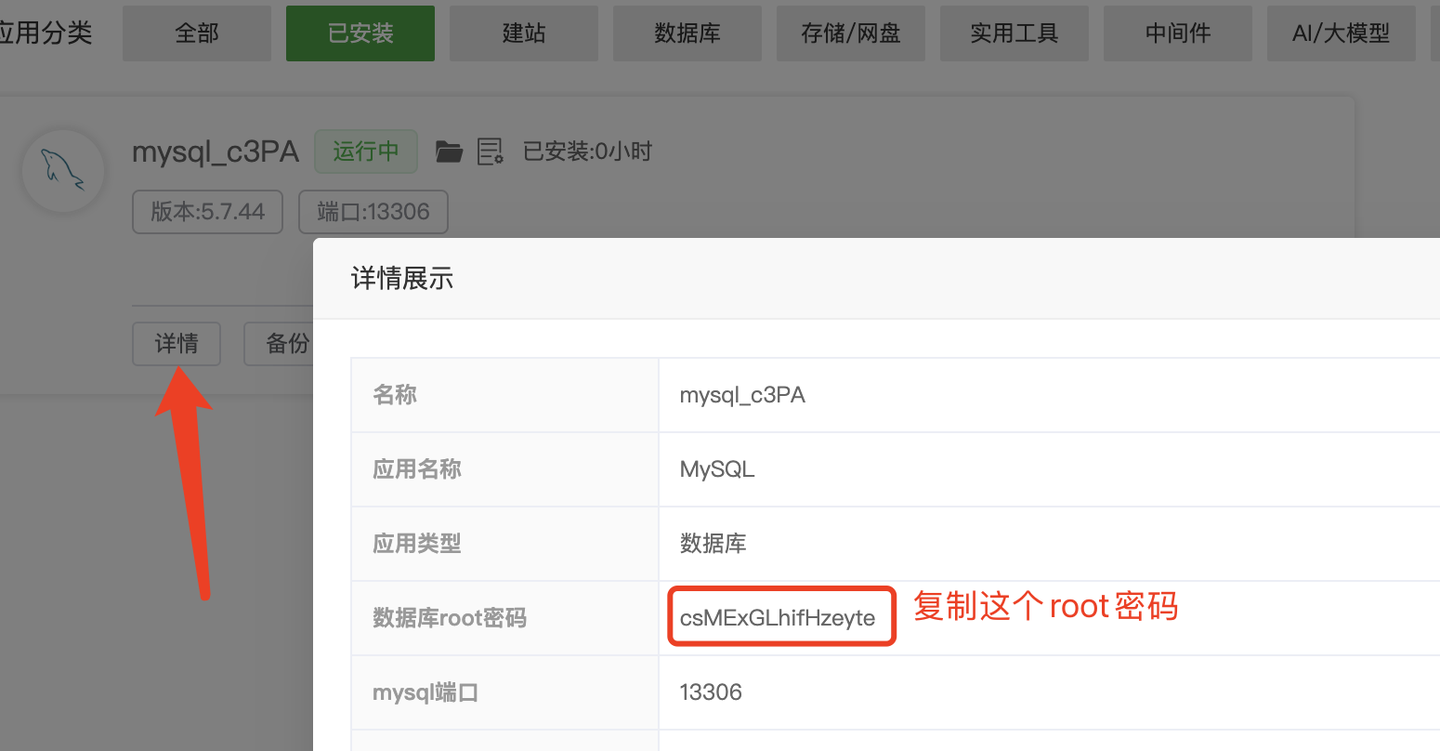
安装完成后,点击【详情】链接,查看mysql详情,复制root密码,等会安装安企CMS的时候,需要用到这个密码。
bt-docker-mysql-pass.png

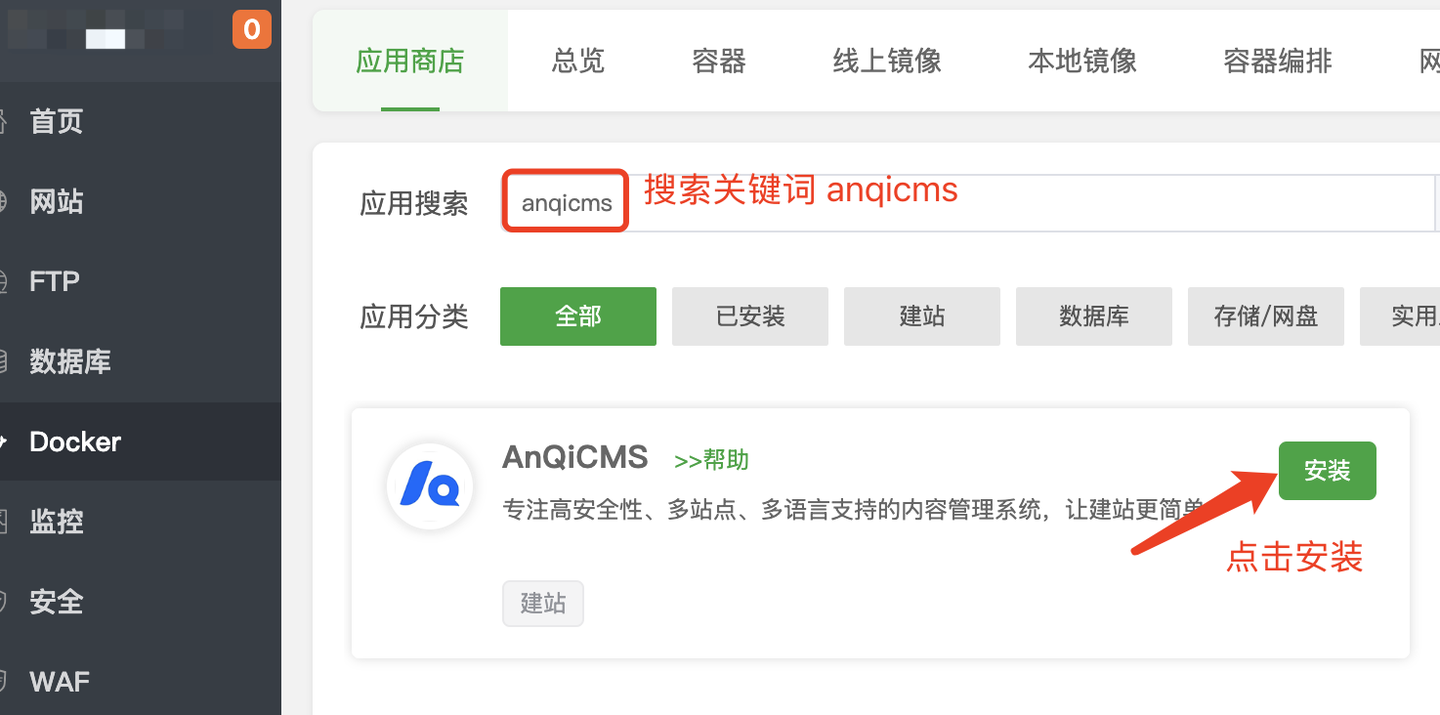
在应用商店搜索 anqicms,

docker-bt-2.png

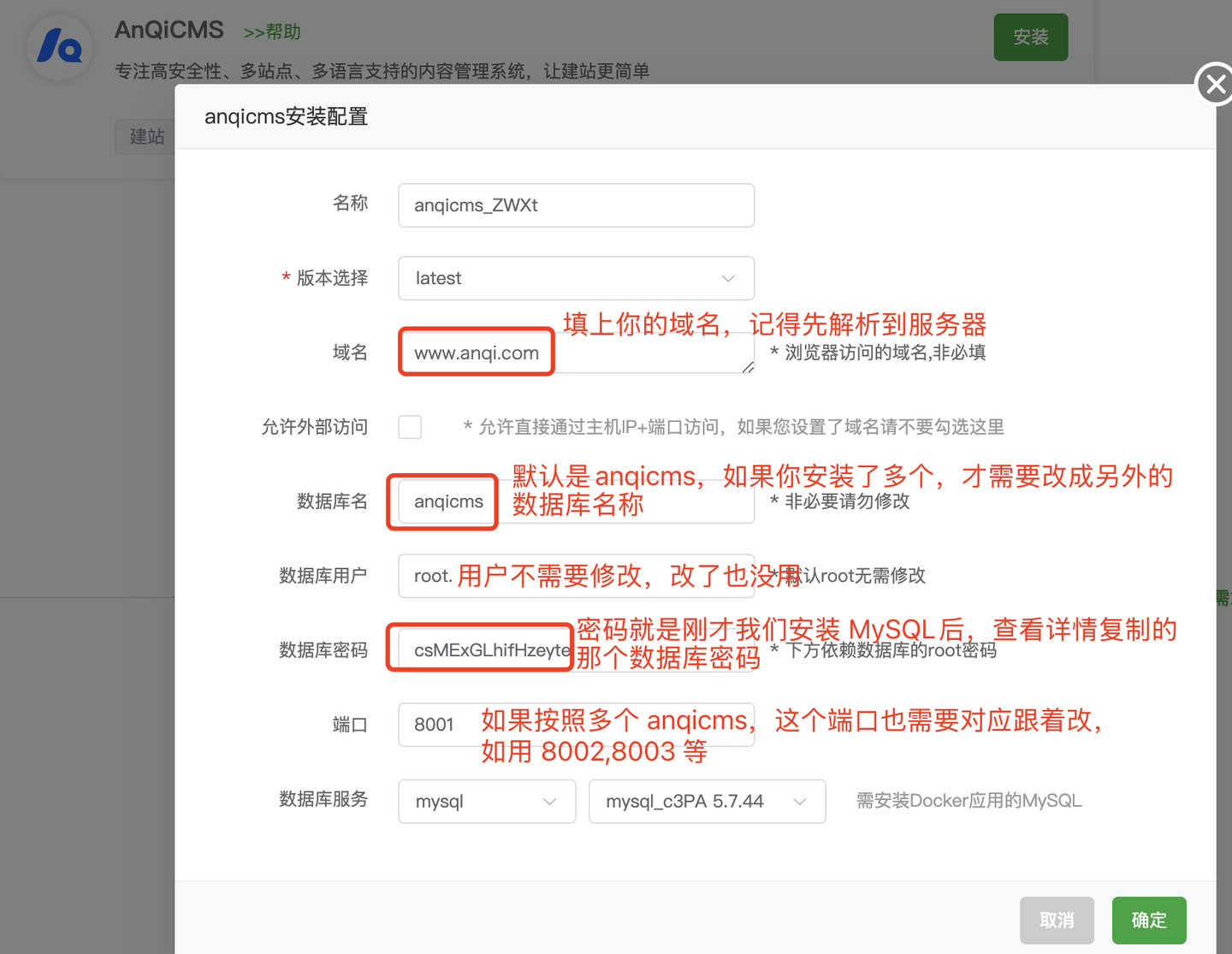
搜索到的结果中,点击【安装】按钮,进入安装界面。 在安装界面上,填写上你的信息:

  • 网站域名 (如:www.anqicms.com)
  • 数据库名称 (默认是anqicms,如果你需要安装多个anqicms,则需要修改成其他的数据库名称)
  • 数据库密码 (数据库密码是刚才我们安装MySQL后,查看详情复制的那个 root 密码)
  • 端口(默认是8001,如果你安装了多个anqicms,则需要修改成其他的端口,如8002,8003等)
bt-docker-anqicms.png

点击【确定】进行安装。点击确定后,不会马上就安装完成,请耐心等待1-5分钟,等待安装完成。

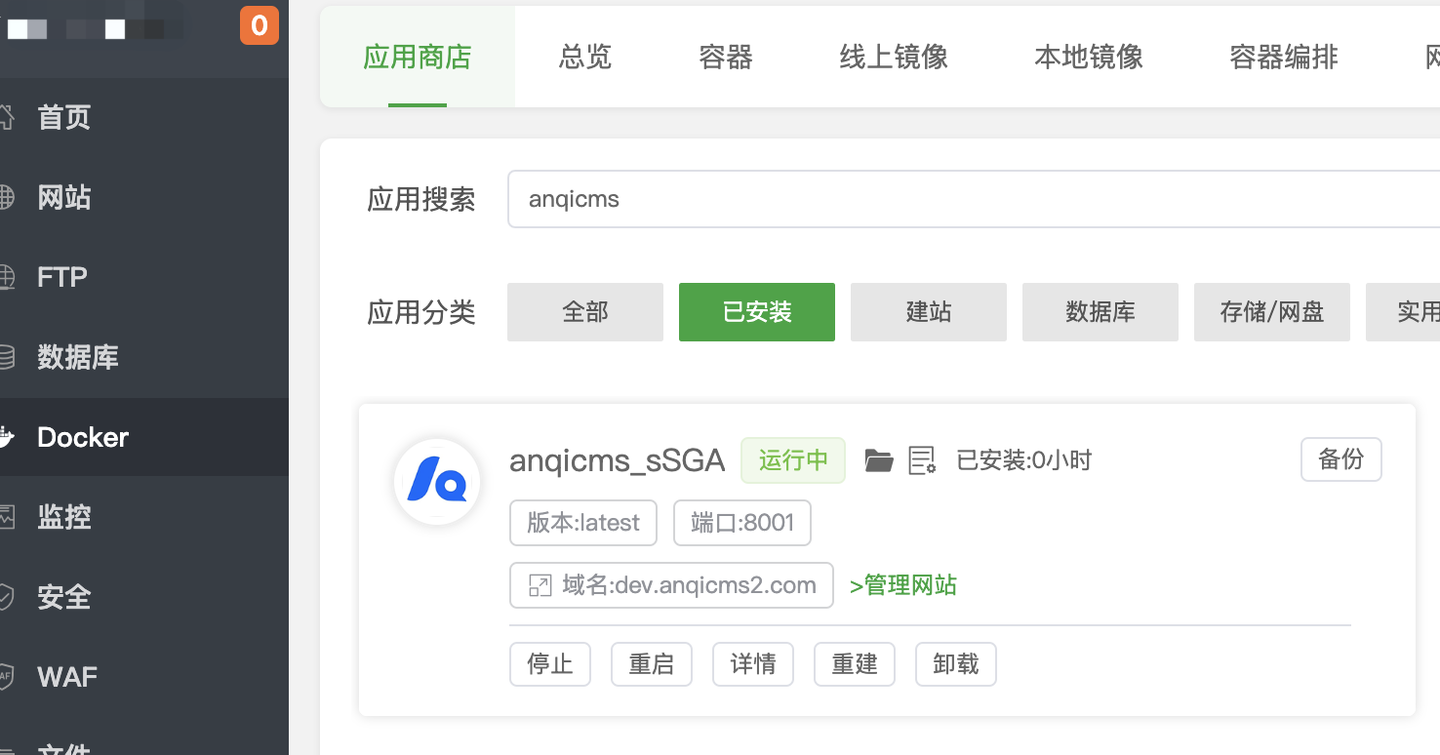
Docker安装配置完成后如下图:
docker-bt-4.png

开始使用网站

默认网站已经安装好了,并且设置了默认的账号密码。

默认账号:admin 默认密码:123456

后台访问地址:你的域名/system/

如你的网站是 http://dev.anqicms.com/,那么后台的访问路径是:http://dev.anqicms.com/system/

在浏览器访问刚才填写的域名+/system/,如:http://dev.anqicms.com/system/ 打开网站管理界面,修改默认账号密码,并开始使用。

相关文章

AnQICMS 安装教程

AnQICMS 安装教程支持的系统支持 Windows 7、Windows 8、Windows 10、Windows 11、Windows server 各个版本。 Windows XP 未测试支持 Ubuntu、Centos、Red Hat、Debian 等 基于 X86 的 Linux 版本。支

2022-05-31

安企CMS多站点安装教程

前一篇的教程展示了使用宝塔的Docker安装安企CMS教程。阅读地址:https://www.anqicms.com/help/3628.html 下面介绍使用宝塔的反向代理站点功能,添加安企CMS多站点的教程。 在宝塔面板添加反向代理站点 在宝塔面板中左侧菜单,选择【网站】,在网站界面上,选择【反向代理】,并点击【添加反代】来创建反向代理站点。在添加反向代理站点的界面上,域名一栏填上新站的域名

2024-11-15

Deployment with aaPanel

Installing aaPanel This Docker-based tutorial for installing AnQiCMS is demonstrated using aaPanel (BT International Version).If aaPanel is not installed on your server, follow the steps below to

2024-11-21

1Panel安装安企CMS教程

1Panel 的安装 1Panel 的安装下载地址: https://1panel.cn/ 请根据 1Panel 官网的安装指引进行安装。下面默认你已经安装好了1Panel。需要的其它配套软件: OpenResty、MySQL,请在 1Panel 的应用商店中安装。用Docker安装安企CMS应用 点击左侧菜单中的容器,选择容器Tab,并点击创建容器按钮。在弹出的界面中,填写名称,填

2024-11-21

AnQiCMS - 感谢您的支持

AnQiCMS 是一个开源内容管理系统。您的每一份捐赠,都是我们持续迭代、服务用户的动力源泉。

2026-04-16

认识安企CMS-系统概述

安企内容管理系统(AnQiCMS),是一款使用 **GoLang** 开发的开源企业级内容管理系统。它的前身是 GoBlog 博客系统(2019 年启动),经过多次重构和功能扩展,于 **2022 年 5 月** 正式更名为 AnQiCMS,逐步发展为面向企业级应用的内容管理系统。 安企CMS 部署简单,软件安全,界面优雅,小巧,执行速度飞快。其内置了大量企业站常用功能,对 SEO 友好,可有效提升网站管理效率和企业的竞争力。

2026-07-04

认识安企CMS-核心功能亮点

内容管理 自定义内容模型 :支持无限创建自定义模型(文章、产品、案例等),每个模型可独立配置自定义字段(text/number/editor/radio/checkbox/select/image/file 等 18 种字段类型) 文档管理 :支持富文本 / Markdown 双编辑器、批量操作(标签/分类/状态/翻译/AI 改写)、定时发布、回收站恢复 分类管理 :无限级分类树、分类模板独立配置、分类自定义字段 单页面管理 :关于我们、联系方式、隐私政策等独立页面 SEO 优化工具 伪静态

2026-07-04

认识安企CMS-环境要求

安装安企CMS前,请确认服务器满足操作系统(Linux/Windows/MacOS)、数据库(MySQL/MariaDB)、网络环境、硬件配置等最低要求,确保系统能够正常运行。

2026-07-05