
安企CMS的安装-PHPStudy(小皮面板)部署
适用场景:Windows 本地开发环境或 Windows 服务器。PHPStudy(小皮面板)集成 Nginx、MySQL、PHP 等组件,AnQiCMS 在其中通过 Nginx 反向代理方式运行。
前置准备
- 已安装 PHPStudy(小皮面板)
- 软件运行模式切换为 Nginx + MySQL 套餐
- 一个本地测试域名(如
dev.anqicms.com)或使用 IP + 端口访问 - 已下载 AnQiCMS Windows 安装包
安装步骤
Step 1:创建站点
- 打开 PHPStudy 软件界面
- 点击 创建站点
- 填写域名(如
dev.anqicms.com) - 记录站点根目录(例如
C:/phpstudy_pro/WWW/dev.anqicms.com) - 根目录加上
/public,最终根目录为C:/phpstudy_pro/WWW/dev.anqicms.com/public - 点击 确认
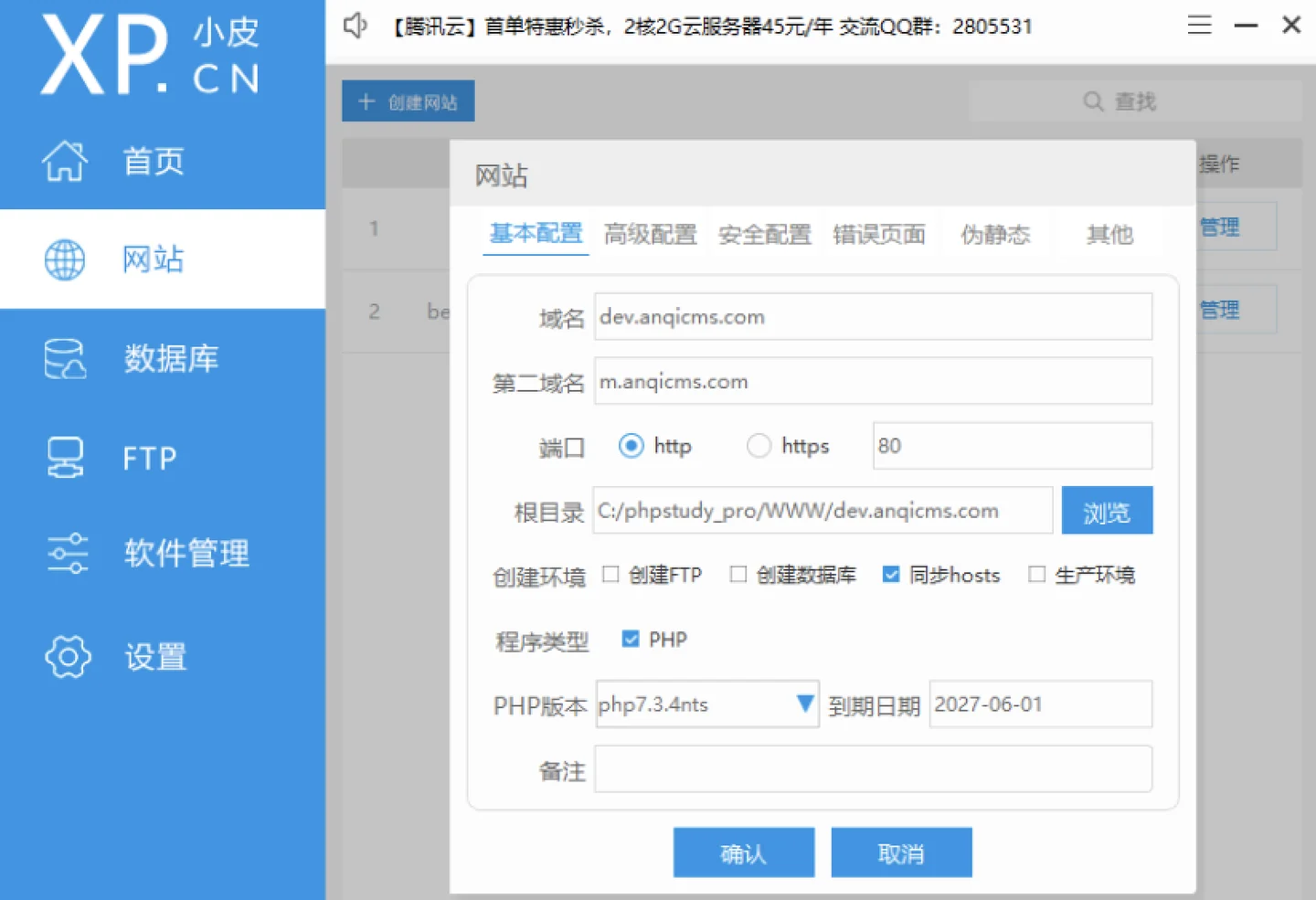
Step 2:调整 Nginx 配置
- PHPStudy → 设置 → 配置文件 → vhosts.conf
- 找到上一步创建的站点对应的配置文件(如
dev.anqicms.com_80) - 找到
location / {这一行(约第 5 行) - 替换为以下反向代理配置:
location @AnqiCMS {
    proxy_pass http://127.0.0.1:8001;
    proxy_set_header   Host             $host;
    proxy_set_header   X-Real-IP        $remote_addr;
    proxy_set_header   X-Forwarded-For  $proxy_add_x_forwarded_for;
}
location / {
    try_files $uri $uri/index.html @AnqiCMS;
}
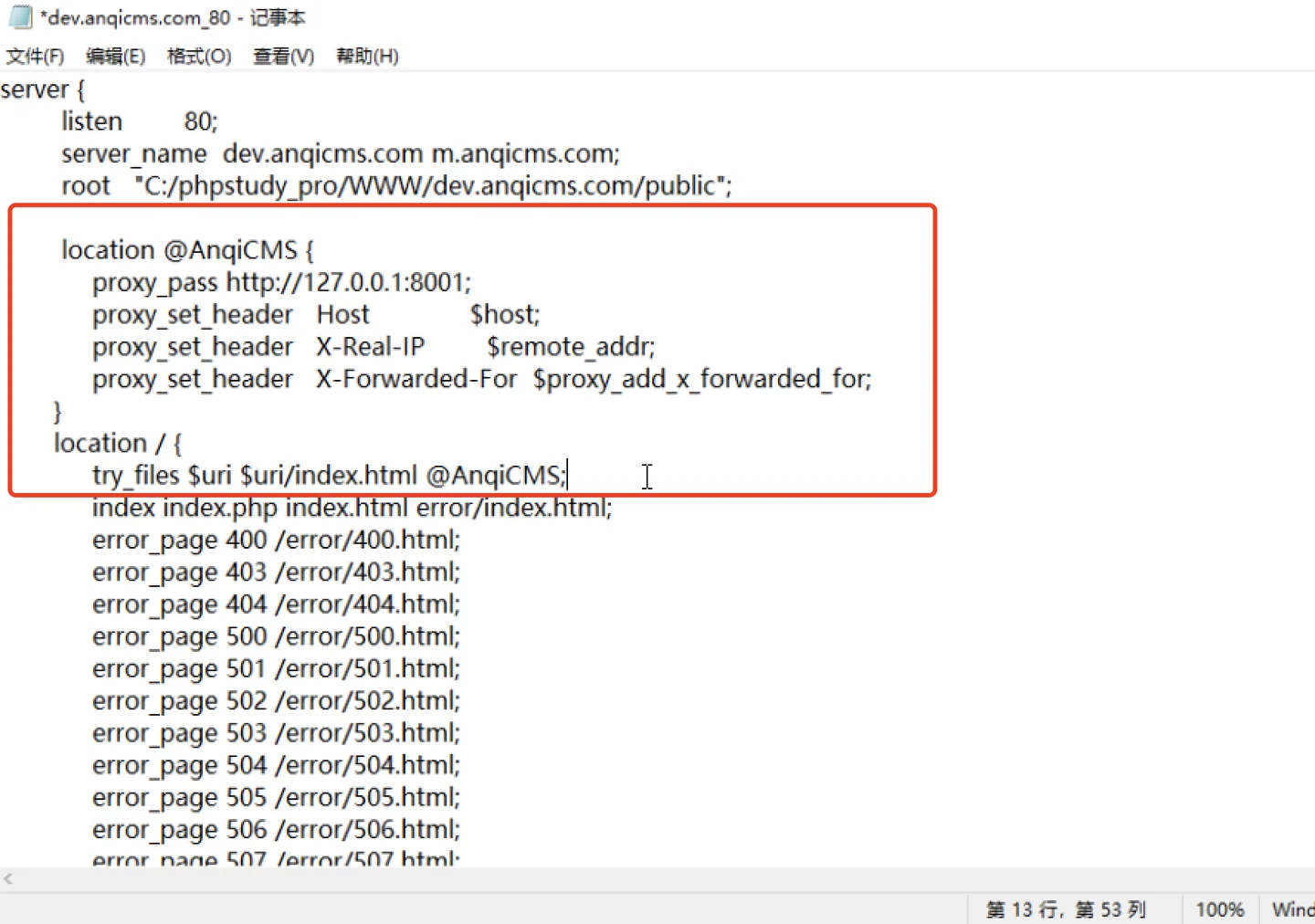
- 保存文件
- 重启 Nginx
Step 3:放置 AnQiCMS 文件
- 在 PHPStudy 网站界面,点击 管理 → 打开网站根目录
- 会打开到
C:/phpstudy_pro/WWW/dev.anqicms.com/public目录 - 返回上一级目录
- 将 AnQiCMS Windows 安装包解压后的所有文件复制到此目录
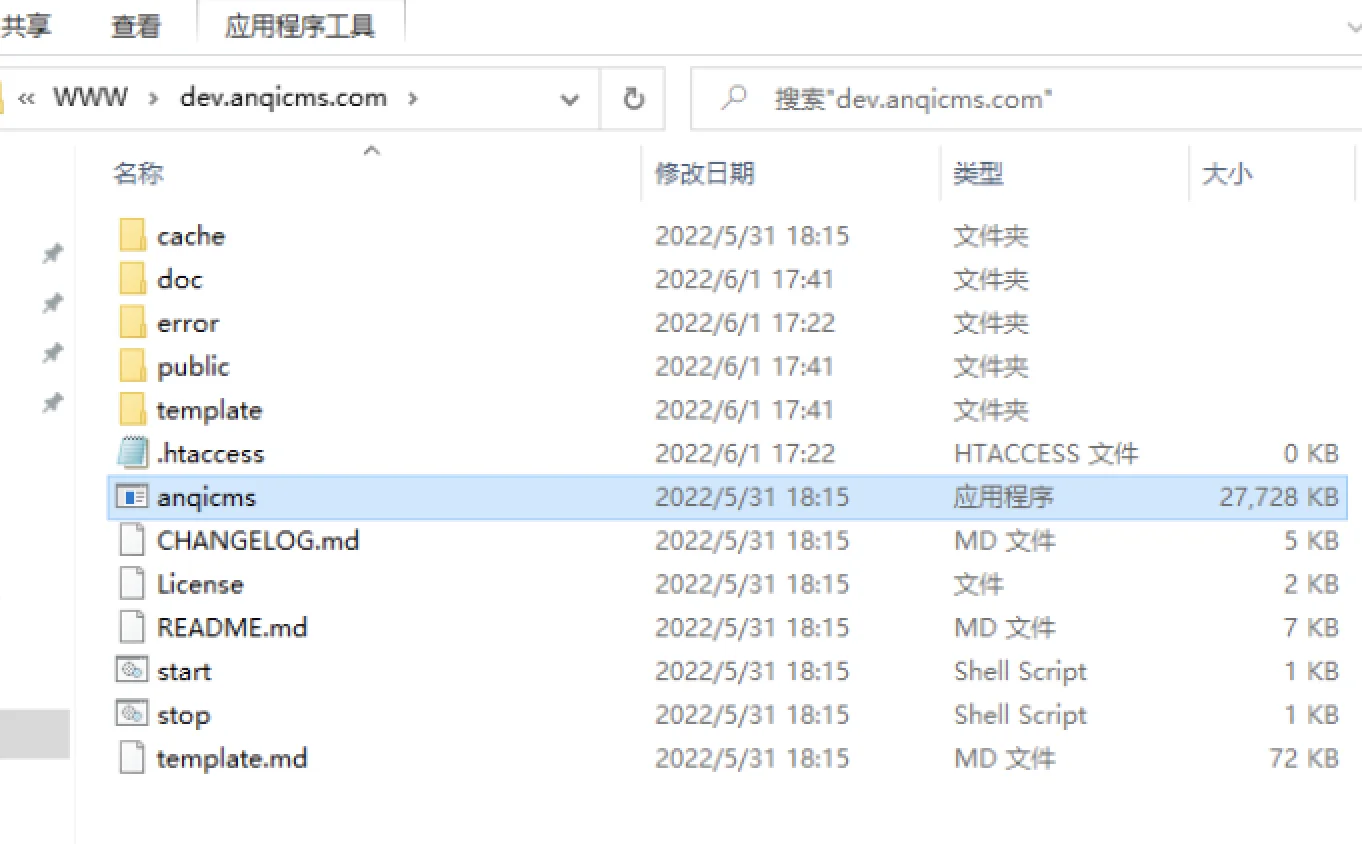
Step 4:启动 AnQiCMS
- 进入 AnQiCMS 目录
- 双击
anqicms.exe运行
注意:运行后不会出现任何窗口,AnQiCMS 以后台进程方式运行。
Step 5:验证运行
- 打开浏览器
- 访问
http://dev.anqicms.com(即 Step 1 设置的域名) - 如果看到初始化安装界面,说明部署成功
Step 6:退出 AnQiCMS
Windows 上没有提供停止脚本,需要通过任务管理器退出:
- 在任务栏右键 → 任务管理器
- 切换到 详细信息 模式
- 在 后台进程 中找到
anqicms.exe - 选中并 结束任务
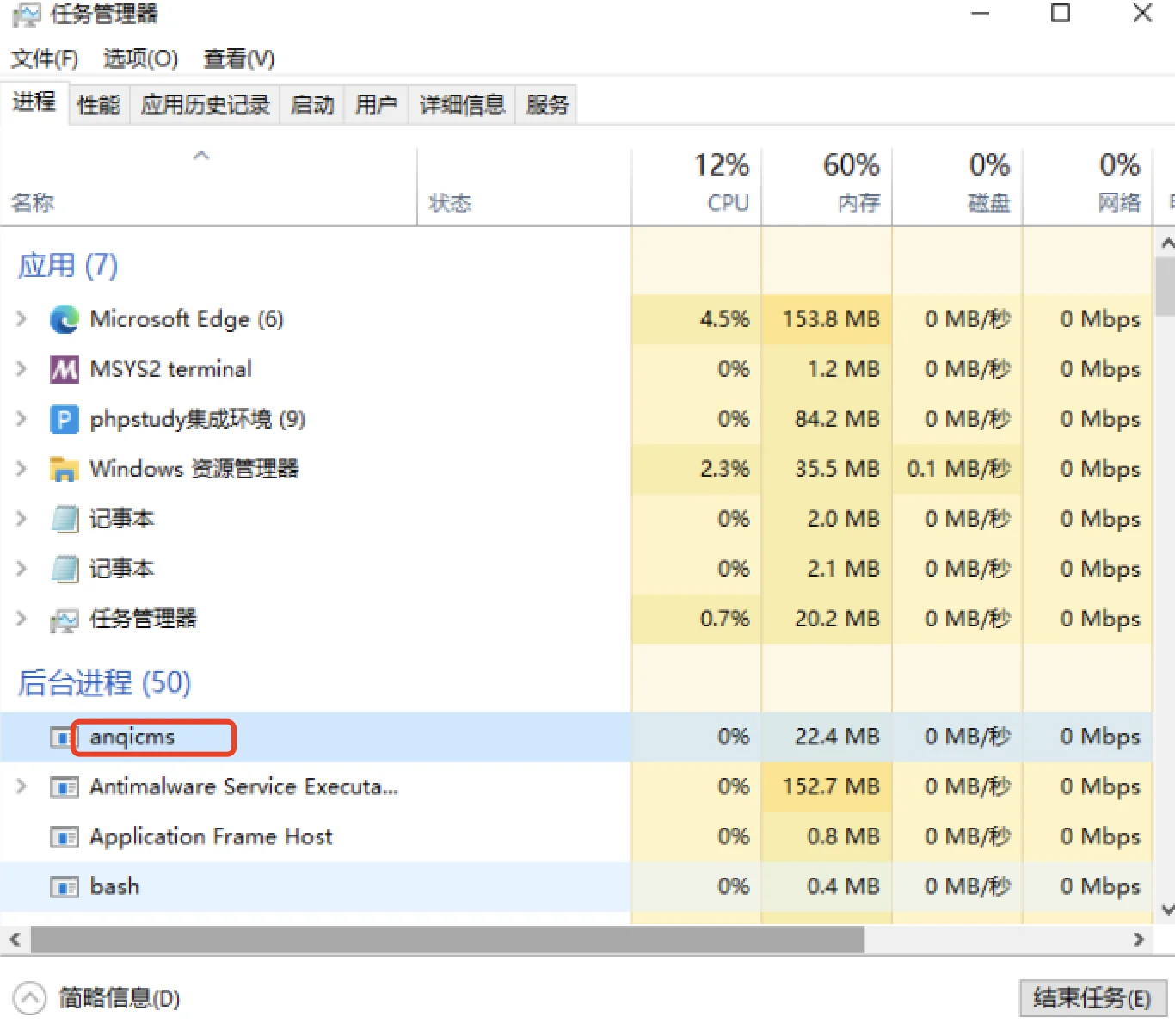
初始化安装
首次访问域名时,会进入初始化安装界面,需要填写以下信息:
| 字段 | 说明 |
|---|---|
| 数据库主机 | 127.0.0.1(PHPStudy 内置 MySQL) |
| 数据库端口 | 3306 |
| 数据库用户名 | root |
| 数据库密码 | PHPStudy MySQL 的 root 密码 |
| 数据库名称 | 自动创建,如 anqicms |
| 管理员账号 | 自定义后台登录账号 |
| 管理员密码 | 自定义后台登录密码 |
| 网站地址 | http://dev.anqicms.com |
安装完成后,访问 http://dev.anqicms.com/system/ 进入后台。
❓ 双击 anqicms.exe 后没有任何窗口或提示,怎么确定是否启动成功了?
AnQiCMS 是后台服务程序,在 Windows 上运行时不会显示任何窗口或图标,这是正常行为。你可以通过以下方式确认是否启动成功:
方法一:查看任务管理器
Ctrl + Shift + Esc打开任务管理器- 点击 详细信息(如果只显示精简视图)
- 切换到 详细信息 Tab
- 在列表中找到
anqicms.exe→ 说明已启动成功
方法二:直接访问浏览器
打开浏览器访问 http://dev.anqicms.com,如果能正常显示安装界面或首页,说明已启动成功。
方法三:检查端口
netstat -ano | findstr :8001
# 如果输出了一行包含 LISTENING 的记录,说明 anqicms 正在监听
❓ 如何让 AnQiCMS 随 Windows 开机自动启动?
方案一(推荐):将启动命令添加到任务计划程序
- 打开 任务计划程序(Win+R →
taskschd.msc) - 右侧点击 创建基本任务
- 名称:
AnQiCMS AutoStart - 触发器:计算机启动时
- 操作:启动程序
- 程序或脚本:浏览选择
C:\你的路径\anqicms.exe - 完成
方案二:创建启动脚本
创建一个 start.vbs 文件,内容为:
CreateObject("WScript.Shell").Run "C:\你的路径\anqicms.exe", 0, False
将该文件放在 Windows 启动目录(Win+R → shell:startup)即可。
❓ 没有域名,可以在本地直接通过 IP + 端口访问吗?
可以。 本地开发不需要域名。操作方式:
- 在 PHPStudy 中创建站点时,域名栏填写
localhost或127.0.0.1 - 或者不创建 PHPStudy 站点,直接启动 anqicms.exe,然后访问
http://127.0.0.1:8001 - 安装初始化时,”网站地址”填写
http://127.0.0.1:8001
直接用 127.0.0.1:8001 访问不需要配置 Nginx,AnQiCMS 自己就是 Web 服务器。这种方式适合开发和调试。但生产环境仍然建议配域名 + Nginx。<|end▁of▁thinking|>
常见问题
Q:双击 anqicms.exe 后没有任何反应?
AnQiCMS 是后台服务程序,不会显示窗口。直接打开浏览器访问域名即可。如果仍然无法访问,请检查:
- 防火墙是否放行了 8001 端口
- Nginx 反向代理配置是否正确
- 是否有其他程序占用了 8001 端口
Q:关闭命令行窗口后服务就停止了?
双击 anqicms.exe 运行时不会出现命令行窗口。如果通过命令行运行,关闭窗口会导致服务停止,建议编写一个 vbs 脚本隐藏运行。