
TDK 设置
📅 2026-11-21
👁️ 1
TDK 设置
TDK 设置用于配置网站首页的标题、关键词、描述,以及 SEO 链接中使用的连接符。
入口路径
后台顶部菜单 →「设置」→「TDK设置」。实际地址:/system/setting/tdk,需要管理员权限(canAdmin)。
功能说明
首页 TDK 只影响首页的 <title>、<meta name="keywords">、<meta name="description">。文档、分类等页面的 TDK 由各自内容维护。
界面截图
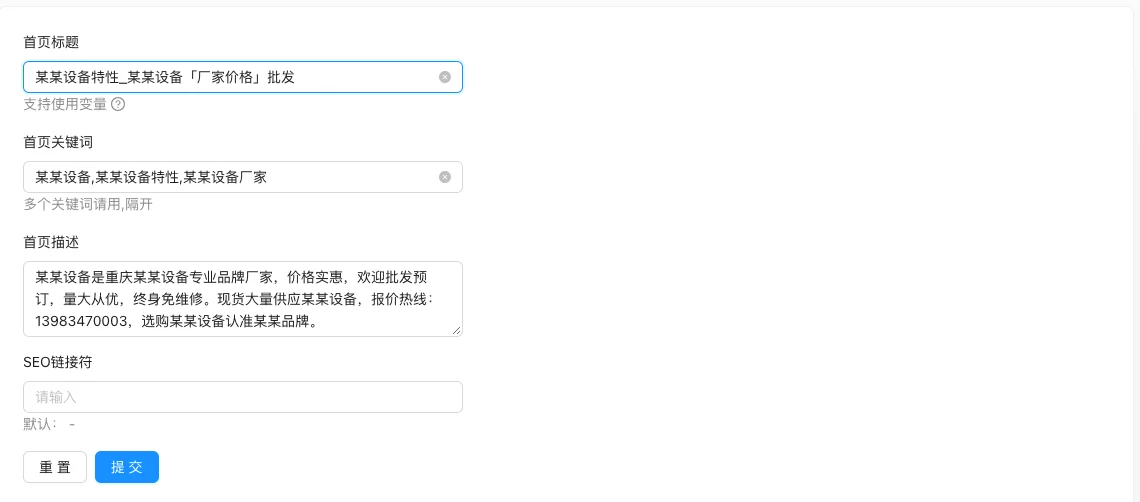
设置项说明
| 设置项 | 作用 | 取值 / 默认 | 怎么选 / 填写建议 | 影响 / 注意 |
|---|---|---|---|---|
| 首页标题 | 首页 <title> 的内容 |
文本,支持变量;无强制默认 [源码未注明] | 写品牌名 + 核心业务词,如「安企CMS - 企业建站系统」;长度控制在 30 字内 | 会显示在浏览器标签和搜索结果标题;修改后需清缓存 |
| 首页关键词 | 首页 <meta name="keywords"> 的内容 |
文本,无默认 [源码未注明] | 多个关键词用英文逗号 , 分隔,3–5 个核心词,不要堆砌 |
中文逗号会被当成一个词;搜索引擎对 meta keywords 权重已降低 |
| 首页描述 | 首页 <meta name="description"> 的内容 |
文本,无默认 [源码未注明] | 80–120 字概括站点主题,包含核心关键词 | 常用于搜索结果摘要,影响点击率 |
| SEO 链接符 | 标题拼接时的分隔符 | 字符串,默认 - [源码+实测] |
中文站用 - 或 _;英文站可用 \| |
影响多级标题(首页/分类/文档)拼接后的显示 |
配置项详解
SEO 链接符
出现条件:始终显示 [实测]。
源码默认 - [源码],实测预填 - [COMPUTED]。该字符用于 tdk 标签拼接站点名、分类名、文档标题时的分隔。
推荐值:保持默认 -;需要紧凑显示可用 _。填写特殊字符(如 |)时注意模板中是否正确转义。
填错后果:留空会导致标题各段直接相连,可读性差。
操作步骤
- 进入「设置 → TDK设置」。
- 填写首页标题、关键词、描述。
- 按需调整 SEO 链接符。
- 点击「提交」保存,前台查看首页源代码确认。
适用场景与建议
- 新站上线:先写好描述和 3–5 个核心关键词,避免堆砌。
- 多栏目站:首页 TDK 写站点整体定位,具体栏目交给分类 TDK。
前台调用示例
TDK 通过 tdk 标签调用:
<title>{% tdk with name="Title" %}</title>
<meta name="keywords" content="{% tdk with name="Keywords" %}">
<meta name="description" content="{% tdk with name="Description" %}">
<link rel="canonical" href="{% tdk with name="CanonicalUrl" %}" />
name="Title" 时支持 siteName=true 附加网站名称、showParent=true 显示父级标题、sep="_" 修改分隔符:
<title>{% tdk with name="Title" siteName=true %}</title>
也可以赋值给变量后再使用:{% tdk seoTitle with name="Title" siteName=true %}{{ seoTitle }}。
注意事项
- 支持变量的写法以模板标签手册为准,写错变量不会报错但不会输出预期内容。
- 关键词用英文逗号分隔,中文逗号会被当成一个词。
- 修改后前台未变化,先清理缓存。