
我的模板
📅 2026-11-21
👁️ 0
我的模板
我的模板用于管理站点已安装的模板,支持启用、管理、修改、上传新模板和初始化。
入口路径
后台顶部菜单 →「设计」→「我的模板」。实际地址:/system/design/index,需要管理员权限(canAdmin)。
功能说明
列表展示模板名称、文件夹、网站类型、状态、时间。模板类型包括自适应、PC+手机等,启用后决定前台展示效果。
界面截图
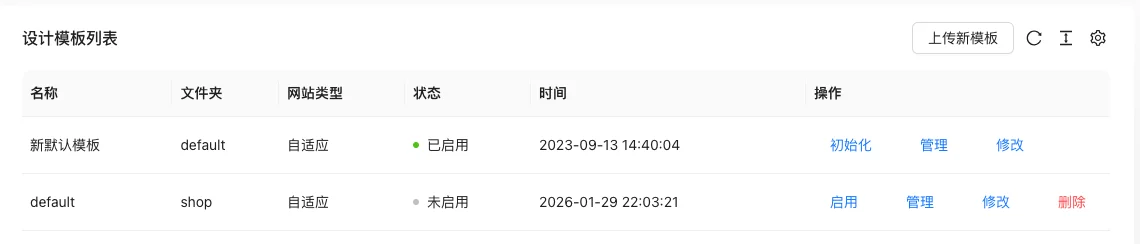
列表字段说明
| 字段 | 含义 | 取值或来源 | 对操作的影响 |
|---|---|---|---|
| 名称 | 模板显示名称 | 后台记录,只读 | 用于识别与筛选,不可直接编辑 |
| 文件夹 | 模板目录名 | 后台记录,只读 | 用于识别与筛选,不可直接编辑 |
| 网站类型 | 自适应 / PC+手机等 | 后台记录,只读 | 用于识别与筛选,不可直接编辑 |
| 状态 | 已启用 / 未启用 | 后台记录,只读 | 用于识别与筛选,不可直接编辑 |
| 时间 | 模板上传时间 | 后台记录,只读 | 用于识别与筛选,不可直接编辑 |
| 操作 | 初始化、管理、修改、启用、删除 | 后台记录,只读 | 用于识别与筛选,不可直接编辑 |
| 义 | |||
| :— | :— | ||
| 名称 | 模板显示名称 | ||
| 文件夹 | 模板目录名 | ||
| 网站类型 | 自适应 / PC+手机等 | ||
| 状态 | 已启用 / 未启用 | ||
| 时间 | 模板上传时间 | ||
| 操作 | 初始化、管理、修改、启用、删除 |
操作步骤
- 进入「设计 → 我的模板」。
- 点击目标模板的「启用」使其生效。
- 点击「管理」查看模板文件,点击「修改」在线编辑代码。
- 点击「上传新模板」安装新模板。
- 需要恢复模板默认数据时使用「初始化」。
适用场景与建议
- 启用新模板前先确认其网站类型与站点匹配。
- 在线修改模板代码前先备份,避免改错导致前台报错。
注意事项
- 同一时间只有一个模板处于已启用状态。
- 初始化操作会覆盖模板内的自定义数据,确认后再执行。
- 删除模板后其上设置的模板内容可能一并失效。