安企CMS多站点迁移教程
功能介绍

安企CMS多站点迁移教程

安企CMS多站点中默认(Go项目)站点迁移教程 默认(Go项目)站点迁出 登录安企CMS后台,在功能管理中找到 备份与恢复 功能,并新增一条备份记录。这么做是为了将数据库中的数据备份成文件。 回到宝塔面板,找到 网站 ,切换到 GO项目 找到需要迁移的站点,点击对应的根目录,通过打开的文件管理页面上的导航,切换到上一级目录,在对应目录中,找到刚才的站点目录,并点击右边的压缩按钮

功能介绍

安企CMS多站点中默认(Go项目)站点迁移教程

默认(Go项目)站点迁出

  1. 登录安企CMS后台,在功能管理中找到 备份与恢复 功能,并新增一条备份记录。这么做是为了将数据库中的数据备份成文件。
  2. 回到宝塔面板,找到 网站,切换到 GO项目 找到需要迁移的站点,点击对应的根目录,通过打开的文件管理页面上的导航,切换到上一级目录,在对应目录中,找到刚才的站点目录,并点击右边的压缩按钮,将站点压缩成压缩文件。
  3. 将对应的压缩文件下载到本地,接着将它上传到新服务器的宝塔面板下面的 /www/wwwroot 目录,并完成解压。

迁入到默认(Go项目)站点

  1. 首先,修改新解压的目录下的config.json, 修改 server 的端口,如果已经在新服务器上安装了其他安企CMS,则这里的端口需要与其它不同,并直接删除掉 mysql 配置信息。
  2. 接着来到宝塔面板中,找到 网站,切换到 GO项目 ,接着按照安企CMS安装教程一般,选择添加GO项目,并完成安装。
  3. 安装完成后,登录安企CMS后台,在功能管理中找到 备份与恢复 功能,选择恢复最后一条备份记录,这样子,网站就迁移完成了。

迁入到其它(PHP项目)站点

  1. 可以删除掉除 cachedatapublictemplate 目录之外的其他目录和文件。当然也可以不删。
  2. 接着来到宝塔面板中,找到 网站,切换到 PHP项目 ,接着按照安企CMS添加多站点的方法,添加站点,完成新站点的安装。
  3. 安装完成后,登录安企CMS后台,在功能管理中找到 备份与恢复 功能,选择恢复最后一条备份记录,这样子,网站就迁移完成了。

安企CMS多站点中其它(PHP项目)站点迁移教程

其它(PHP项目)站点迁出

  1. 登录安企CMS后台,在功能管理中找到 备份与恢复 功能,并新增一条备份记录。这么做是为了将数据库中的数据备份成文件。
  2. 回到宝塔面板,找到 网站,切换到 PHP项目 找到需要迁移的站点,点击备份,在弹出的窗口中点击备份站点,将整个站点目录都备份下来。
  3. 将对应的压缩文件下载到本地,接着将它上传到新服务器的宝塔面板下面的 /www/wwwroot 目录,并完成解压。

迁入到默认(Go项目)站点

  1. 首先,在新服务器上,按照正常的安企CMS安装教程,从安企CMS官网下载一份安装包,上传到新服务器上,并解压,找到 网站,切换到 GO项目 ,选择添加GO项目,并完成安装。
  2. 将解压的备份文件,复制到新安装的安企CMS站点,除了config.json 外,其它文件均直接覆盖即可。
  3. 复制完成后,登录安企CMS后台,在功能管理中找到 备份与恢复 功能,选择恢复最后一条备份记录,这样子,网站就迁移完成了。

迁入到其它(PHP项目)站点

  1. 接着来到宝塔面板中,找到 网站,切换到 PHP项目 ,接着按照安企CMS添加多站点的方法,添加站点,完成新站点的安装。
  2. 安装完成后,登录安企CMS后台,在功能管理中找到 备份与恢复 功能,选择恢复最后一条备份记录,这样子,网站就迁移完成了。

相关功能

手把手教你用Go开发客户端软件(使用Go + HTML)

手把手教你用Go开发客户端软件(使用Go + HTML)

开发桌面客户端软件一直是程序员的常见任务之一,而Go语言凭借其简洁、高效以及丰富的第三方库,越来越多地被用于开发各类应用程序。今天我们将结合Go语言和HTML,使用开源项目 Sciter 的 Go 绑定库 go-sciter,为大家展示如何用最少的开发精力构建一个跨平台的桌面客户端。 什么是Sciter? Sciter 是一个支持多平台的嵌入式HTML/CSS/脚本引擎

网站自动化锚文本实现的逻辑

网站自动化锚文本实现的逻辑

锚文本,‌即超链接的文本部分,‌它在网页中扮演着至关重要的角色。‌通过点击锚文本,‌用户可以方便地在网页间进行跳转,‌从而极大地提升了用户体验。‌同时,‌在搜索引擎优化(‌SEO)‌领域,‌锚文本也发挥着不可忽视的作用。‌搜索引擎会通过分析锚文本的内容,‌来判断链接页面的主题和相关性,‌进而影响页面的排名。‌因此,‌合理地设置锚文本,‌对于提升网站的SEO效果具有重要意义。‌

安企CMS 配置谷歌登录教程

安企CMS 配置谷歌登录教程

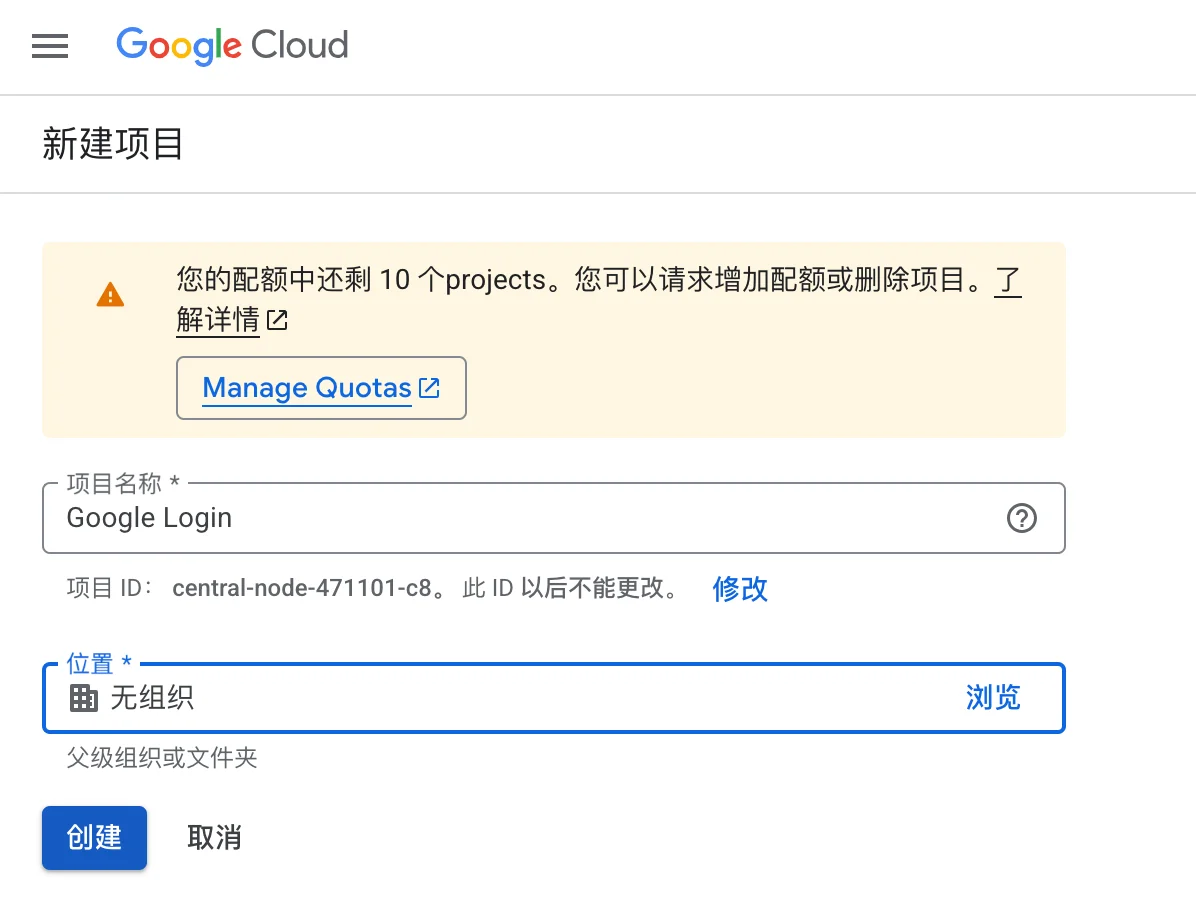
前置条件:您得有Google账号 访问: https://console.cloud.google.com/ 并完成登录 创建 Google API 项目 已有项目,则可以跳过此步骤 快捷访问地址:https://console.cloud.google.com/projectcreate 在出现的界面上输入项目名称,需要填写英文名称,然后点击创建按钮完成创建。 创建完成后会来到项目页面