很多系统的 MCP 能力需要额外安装插件、部署独立服务,而安企CMS 选择了更彻底的做法:把 MCP Server 直接内置到系统内核中 。升级到支持 MCP 的版本后,无需任何额外部署,网站本身就是一个标准的 MCP 服务器。 想象一下这样的场景:早上打开 AI 助手,说一句”帮我把上个月的访问数据整理成日报发给我,再把「SEO」分类下点击量最低的 10 篇文章列出来”,几十秒后结果就摆在你面前——而这背后,你从头到尾没有打开过网站后台。 这不是想象,这正是安企CMS
很多系统的 MCP 能力需要额外安装插件、部署独立服务,而安企CMS 选择了更彻底的做法:把 MCP Server 直接内置到系统内核中。升级到支持 MCP 的版本后,无需任何额外部署,网站本身就是一个标准的 MCP 服务器。
想象一下这样的场景:早上打开 AI 助手,说一句”帮我把上个月的访问数据整理成日报发给我,再把「SEO」分类下点击量最低的 10 篇文章列出来”,几十秒后结果就摆在你面前——而这背后,你从头到尾没有打开过网站后台。
这不是想象,这正是安企CMS 内置 MCP 功能带来的工作方式。本文将详细解读安企CMS 的 MCP 能力:它是什么、怎么工作、内置了哪些工具、如何配置接入,以及有哪些值得落地的使用场景。
登录安企CMS 后台,进入「设置 → 安全设置」,确认 API 开放已开启。
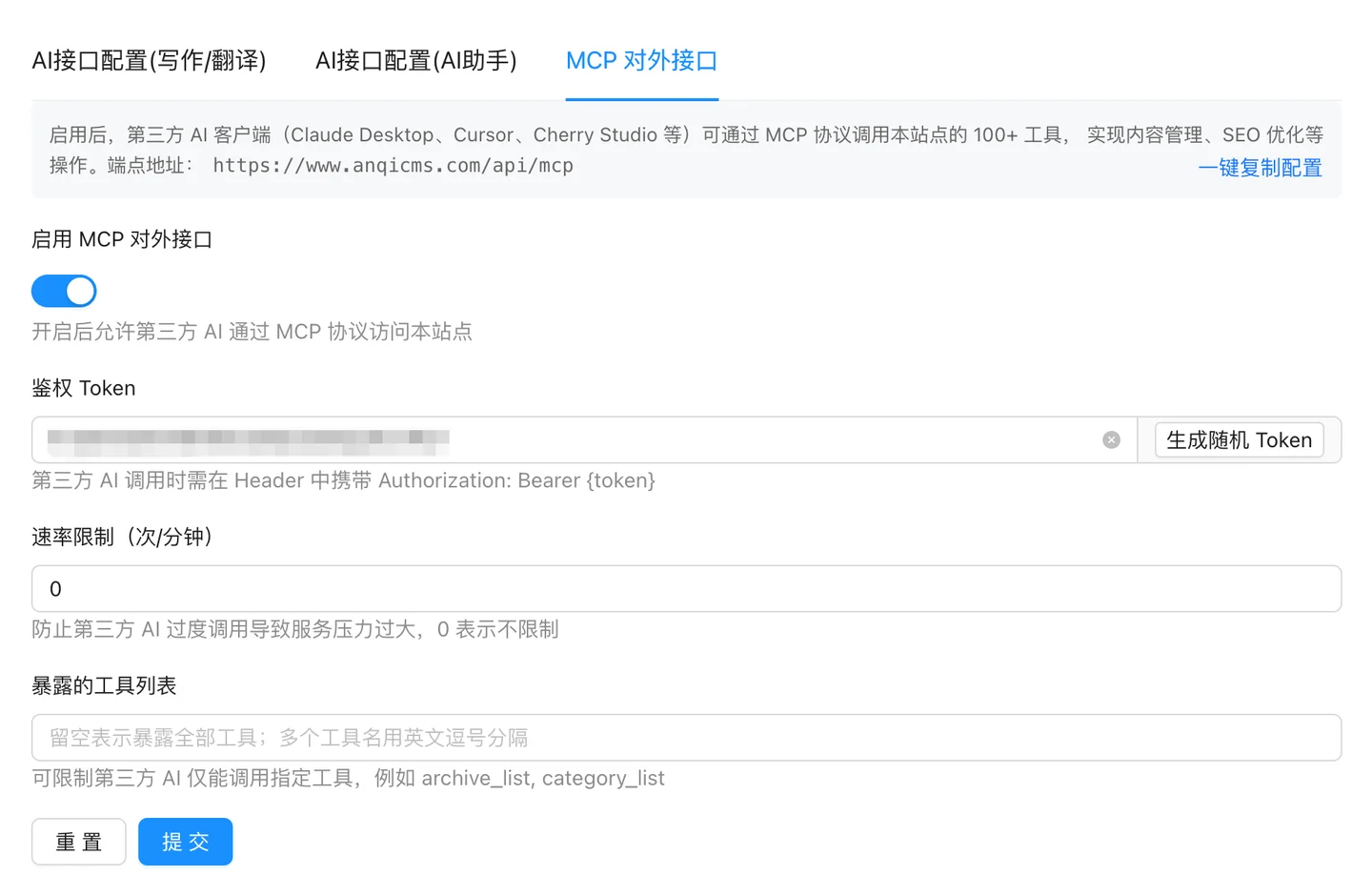
在后台的「设置 → AI 统一配置」中生成 MCP Token。这个 Token 就是 MCP 端点的访问凭证,请妥善保管,不要泄露。
在配置界面点击「一键复制配置」,将配置信息复制到粘贴板,供后续接入使用。
有两种接入方式,任选其一即可。
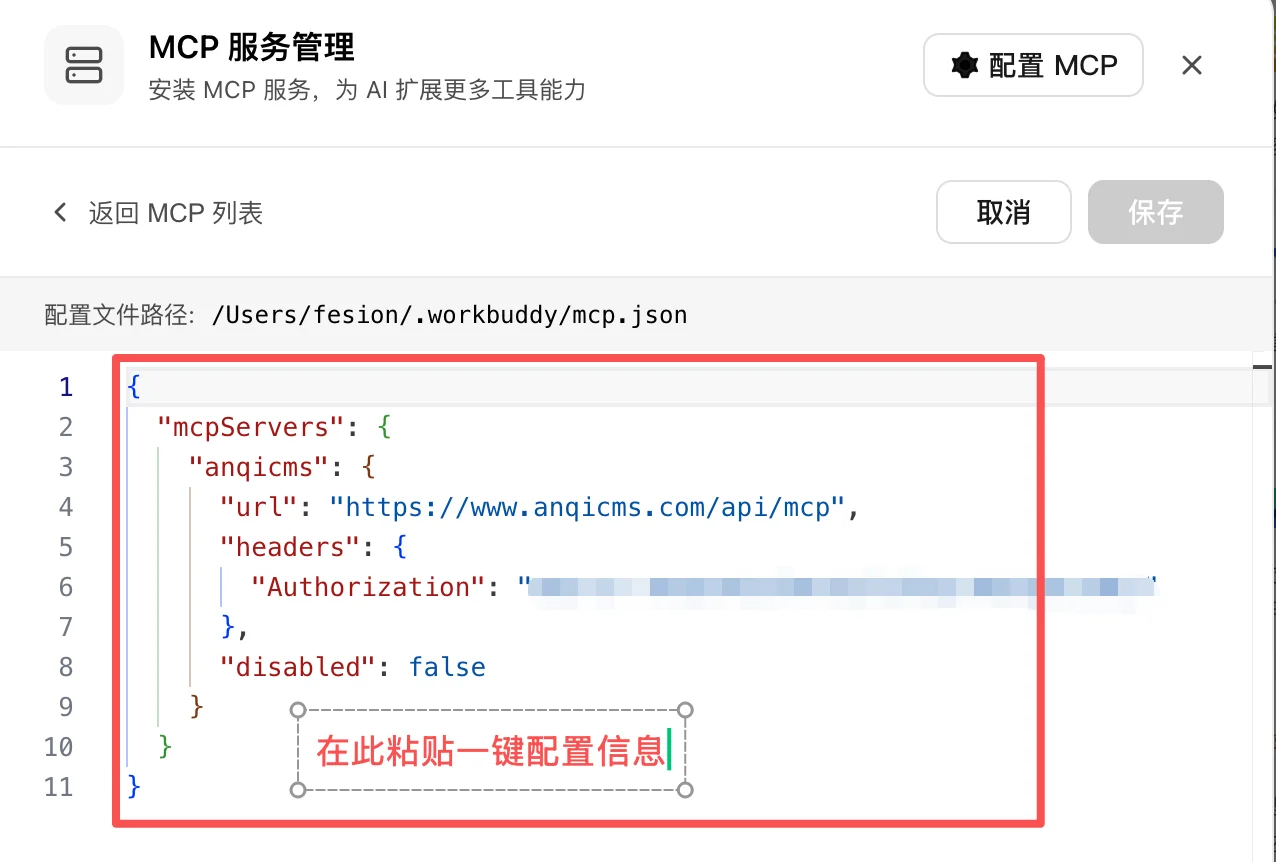
以 WorkBuddy 为例,在 MCP 配置中粘贴刚复制的配置信息:
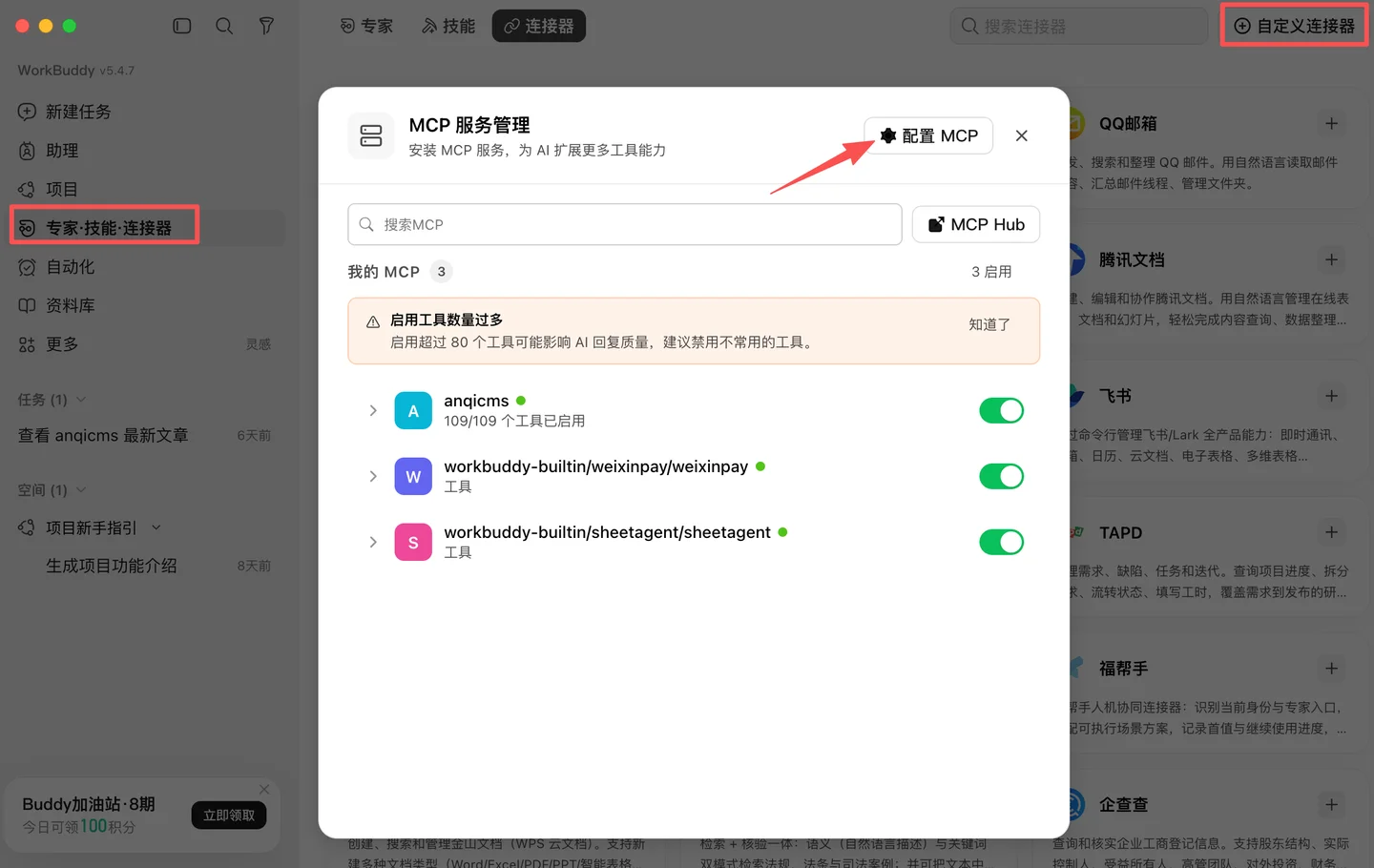
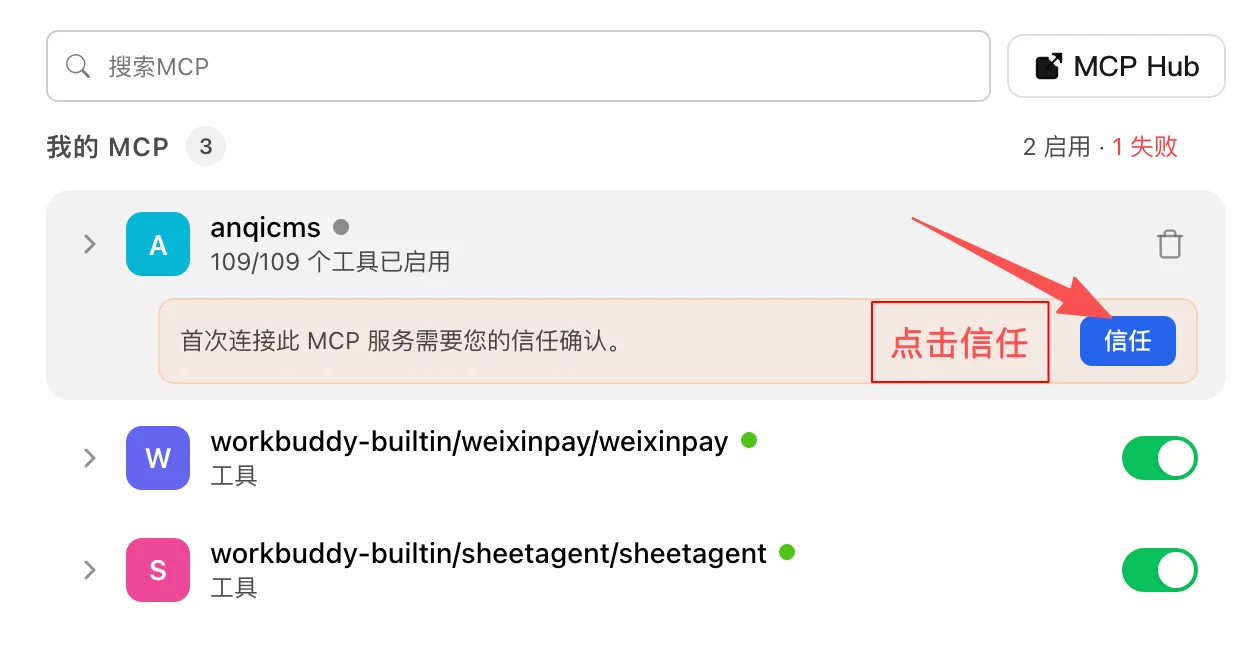
首次连接 MCP 服务器时,会出现信任确认提示,点击「信任」按钮完成授权。
在 AI 工具的对话框中,直接把配置信息以自然语言发送给 AI,它会自动完成配置。
以让 WorkBuddy 写一篇文章为例,输入如下指令:
请你写一篇介绍安企CMS的MCP功能的文章,发布到我的网站,分类:安企CMS使用帮助,配图
切换到对话框,输入指令并发送,等待 AI 自动完成输出结果。
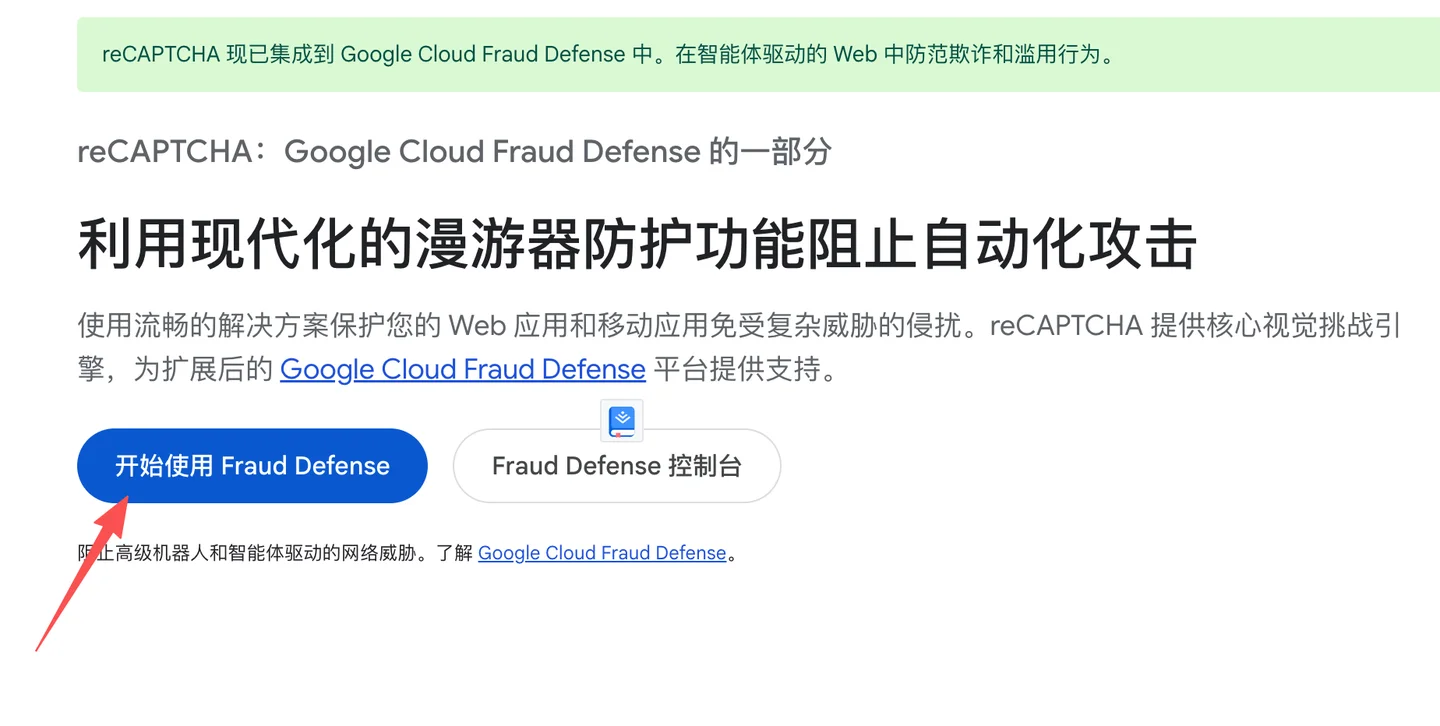
reCAPTCHA 是一种强大的漫游器拦截工具,可保护网站免受网络垃圾、滥用行为和欺诈行为的侵害。它通过分析用户行为和其他因素来确定操作是由真人还是漫游器执行的。如果检测到可疑活动,reCAPTCHA 可能会采取措施来防止未经授权的访问,例如显示验证挑战或完全阻止互动。这有助于确保网站保持受保护状态,同时尽可能减少对合法用户的干扰。 以下是三项关键功能: 自适应风险评估:分析各种因素,评估用户是漫游器的风险,并相应地调整响应 高级漫游器检测:采用先进技术区分真人与漫游器,确保准确识别 持续学习
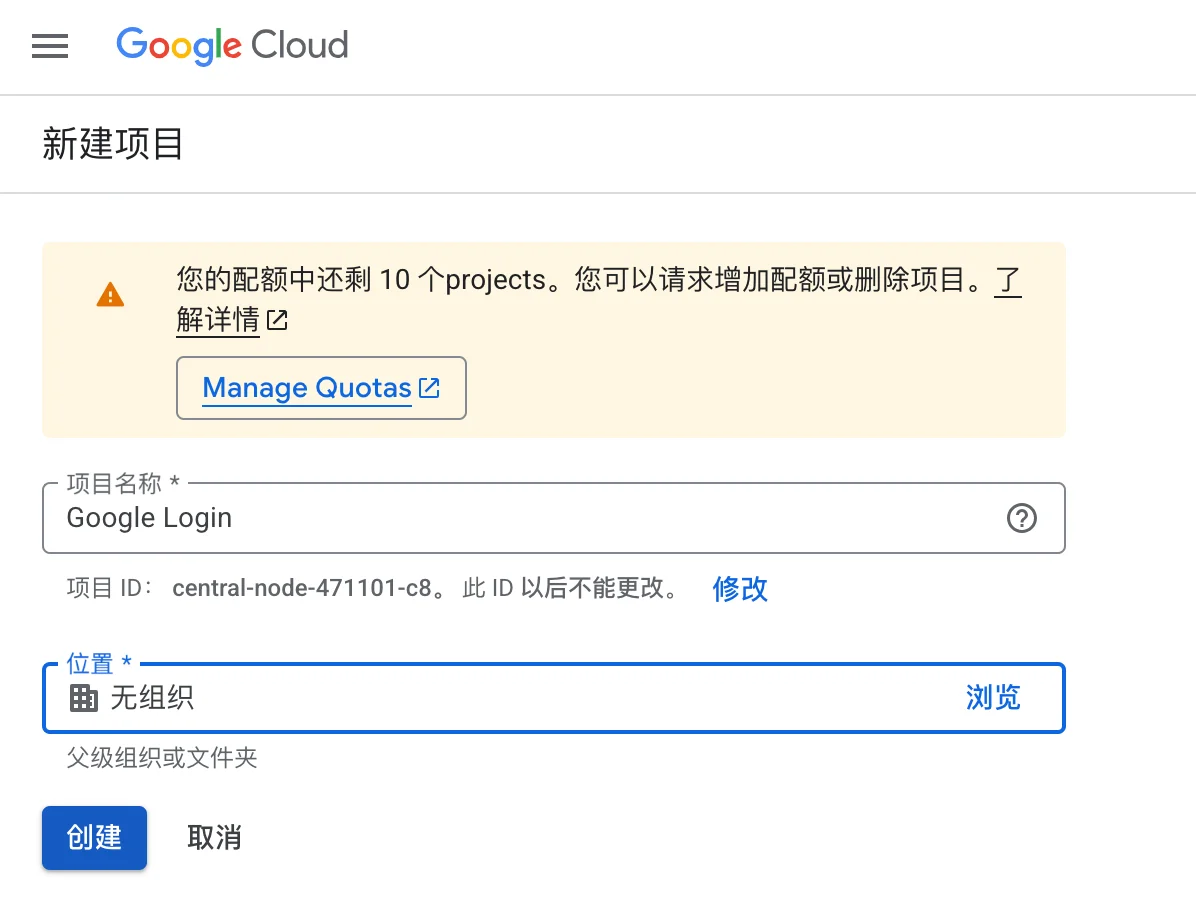
前置条件:您得有Google账号 访问: https://console.cloud.google.com/ 并完成登录 创建 Google API 项目 已有项目,则可以跳过此步骤 快捷访问地址:https://console.cloud.google.com/projectcreate 在出现的界面上输入项目名称,需要填写英文名称,然后点击创建按钮完成创建。 创建完成后会来到项目页面

安企CMS多站点中默认(Go项目)站点迁移教程 默认(Go项目)站点迁出 登录安企CMS后台,在功能管理中找到 备份与恢复 功能,并新增一条备份记录。这么做是为了将数据库中的数据备份成文件。 回到宝塔面板,找到 网站 ,切换到 GO项目 找到需要迁移的站点,点击对应的根目录,通过打开的文件管理页面上的导航,切换到上一级目录,在对应目录中,找到刚才的站点目录,并点击右边的压缩按钮
