
标题自动配图
📅 2026-11-21
👁️ 1
标题自动配图
标题自动配图用于在文档没有图片时,自动生成一张包含文档标题的图片作为缩略图。
入口路径
后台顶部菜单 →「功能」→「内容生产」→「标题自动配图」。实际地址:/system/plugin/contentops/titleimage,需要管理员权限(canAdmin)。
功能说明
页面提供开启/关闭开关、预览文字修改入口,开启后系统会对无图文档自动生成标题图。
界面截图
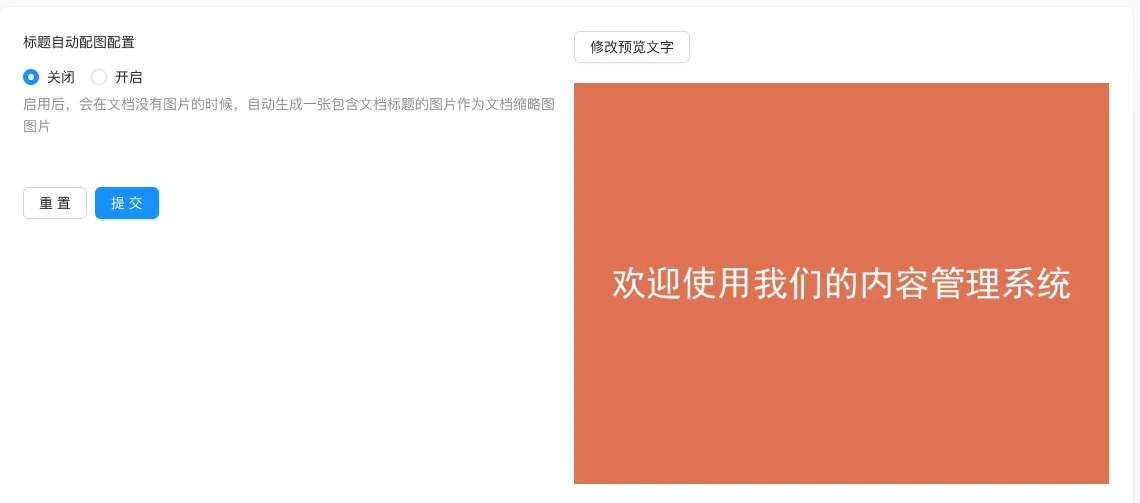
设置项说明
| 设置项 | 作用 | 取值 / 默认 | 怎么选 / 填写建议 | 影响 / 注意 |
|---|---|---|---|---|
| 标题自动配图配置 | 总开关 | radio:关闭(实测默认)/ 开启 [实测] | 原创内容需要缩略图时开启 | 关闭后下方字段不显示 |
| 是否生成文档二级标题配图 | 是否对二级标题也生成图片 | radio:关闭(实测默认)/ 开启 [实测] | 一般保持关闭 | — |
| 默认文字大小 | 生成图片上的标题字号 | 数字,实测默认 32 [实测];源码注释默认 32 [源码] | 按图片宽度调整 | — |
| 添加干扰斑点 | 是否在图片上加干扰点 | radio:不添加(实测默认)/ 添加 [实测] | 一般保持不添加 | — |
| 自定义背景 / 字体 | 配图背景与字体 | 图片/字体上传,无默认 [源码] | 按品牌风格设置 | — |
配置项详解
生效范围
出现条件:开启后生效 [源码]。
仅对没有图片的文档自动生成标题图作为缩略图,已有缩略图的文档不会被覆盖 [源码+i18n]。
选择建议:内容型站点开启可避免列表出现空白图;图片资源充足的站点可关闭。
填错后果:开启后只对新增/无图文档生效,存量无图文档需单独处理。
操作步骤
- 进入「功能 → 内容生产 → 标题自动配图」。
- 配置文字大小、背景与字体。
- 将「标题自动配图配置」设为「开启」。
- 点击「提交」保存,新建一篇无图文档验证效果。
操作步骤
- 进入「功能 → 内容生产 → 标题自动配图」。
- 将开关设为「开启」。
- 点击「修改预览文字」确认显示效果。
- 点击「提交」保存。
适用场景与建议
- 文章没有配图又需要列表缩略图时启用,避免列表出现空白。
- 生成图片的文字样式应与站点风格一致。
注意事项
- 只对没有图片的文档生效,已有缩略图的文档不会被覆盖。
- 开启后新发布的文档才会自动生成,存量文档需要单独处理。