
沟通订单
📅 2026-11-21
👁️ 0
沟通订单
沟通订单用于管理需要先沟通报价、再确认成交的业务,区别于标准商品订单。
入口路径
后台顶部菜单 →「订单」→「沟通订单」。实际地址:/system/order/communication,需要管理员权限(canAdmin)。
功能说明
页面可按订单 ID、订单状态筛选,列表字段包括订单 ID、标题、订购用户、报价金额、下单时间、订单状态,并提供订单管理与订单设置入口。
界面截图
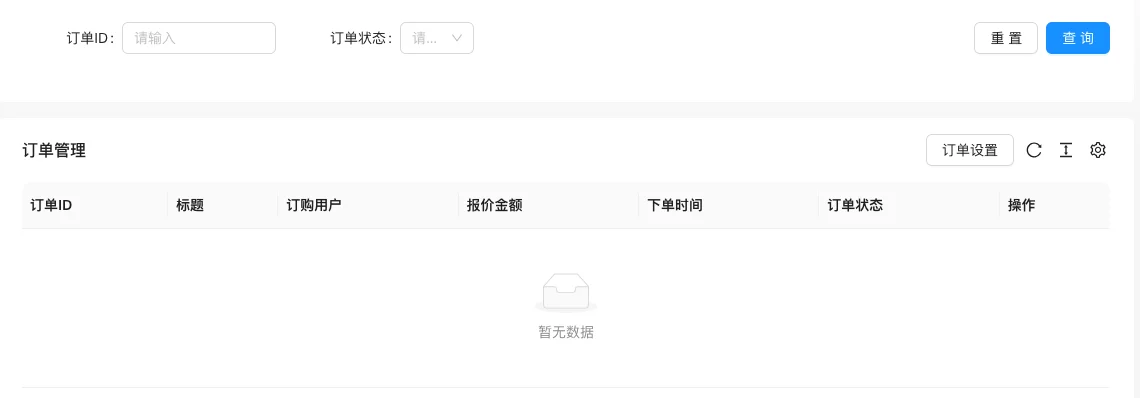
截图来自演示环境,表格可能处于空数据状态;字段位置与操作入口以当前后台界面为准。
列表字段说明
| 字段 | 含义 | 取值或来源 | 对操作的影响 |
|---|---|---|---|
| 订单ID / 标题 | 沟通订单标识 | 后台记录,只读 | 用于识别与筛选,不可直接编辑 |
| 订购用户 | 发起用户 | 后台记录,只读 | 用于识别与筛选,不可直接编辑 |
| 报价金额 | 后台给出的报价 | 后台记录,只读 | 用于识别与筛选,不可直接编辑 |
| 下单时间 | 创建时间 | 后台记录,只读 | 用于识别与筛选,不可直接编辑 |
| 订单状态 | 待沟通 / 待支付 / 已完成等 | 后台记录,只读 | 用于识别与筛选,不可直接编辑 |
| 操作 | 查看详情、报价、回复等 | 后台记录,只读 | 用于识别与筛选,不可直接编辑 |
| 义 | |||
| :— | :— | ||
| 订单ID / 标题 | 沟通订单标识 | ||
| 订购用户 | 发起用户 | ||
| 报价金额 | 后台给出的报价 | ||
| 下单时间 | 创建时间 | ||
| 订单状态 | 待沟通 / 待支付 / 已完成等 | ||
| 操作 | 查看详情、报价、回复等 |
操作步骤
- 进入「订单 → 沟通订单」。
- 按状态筛选待处理的沟通订单。
- 打开订单,查看用户填写的定制信息。
- 给出报价并回复用户,用户确认后进入支付流程。
- 点击「订单设置」维护沟通订单自定义字段。
适用场景与建议
- 服务类、定制类业务适合用沟通订单,而不是标准商品下单。
- 沟通订单字段与普通订单字段是两个独立入口,配置见自定义字段教程。
注意事项
- 报价前先核对用户填写的需求信息。
- 订单信息含用户资料,截图和导出注意脱敏。